
Kaspersky en móvil — Licengo
Guía oficial para Android e iOS

Instala y activa Kaspersky en tu móvil

Guía paso a paso para descargar e instalar Kaspersky en dispositivos Android e iOS y activar tu licencia de forma rápida y segura.

Android iOS / iPhone

Android

Descarga desde tiendas de aplicaciones compatibles o instala el archivo .apk directamente.

Las descargas desde Google Play no están disponibles actualmente. Descarga Kaspersky desde las tiendas alternativas que aparecen a continuación o mediante el archivo .apk oficial. Las actualizaciones para versiones ya instaladas desde Google Play siguen funcionando con normalidad.
Escoge tu tienda de aplicaciones

Escoge la tienda correspondiente a la marca de tu dispositivo. Por ejemplo, si usas un Samsung, descarga desde Samsung Galaxy Store. Si no encuentras ninguna tienda compatible, elige la opción APK.

Samsung Galaxy Store

Para dispositivos Samsung

Huawei AppGallery

Para dispositivos Huawei

Xiaomi GetApps

Para dispositivos Xiaomi

Descargar APK

Instalación directa oficial

Para saber qué tiendas son compatibles con tu dispositivo, escribe «tienda» en la barra de búsqueda de tu móvil y comprueba qué resultados aparecen. Puedes actualizar la app desde cualquiera de las tiendas mencionadas o desde el archivo .apk.

Cómo instalar el archivo .apk paso a paso

1

Descarga el archivo .apk desde Kaspersky

Accede a support.kaspersky.com/es/16085 y pulsa Descargar o Descargar de nuevo. Es completamente seguro descargar archivos .apk desde los sitios oficiales de Kaspersky. También puedes descargarlo desde tu cuenta My Kaspersky. Descarga APK Kaspersky

2

Localiza el archivo descargado

Abre Descargas en tu navegador o ve a Mis archivos → Descargas y pulsa sobre el archivo .apk de Kaspersky.
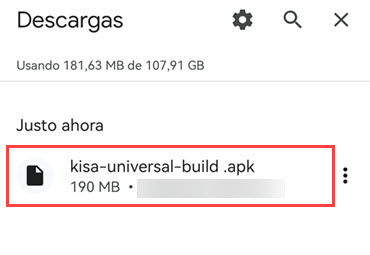
Carpeta de descargas Android
3

Permite la instalación de fuentes desconocidas

Si aparece el aviso «su teléfono no tiene permiso para instalar aplicaciones desconocidas», pulsa Configuración y activa Conceder permiso.
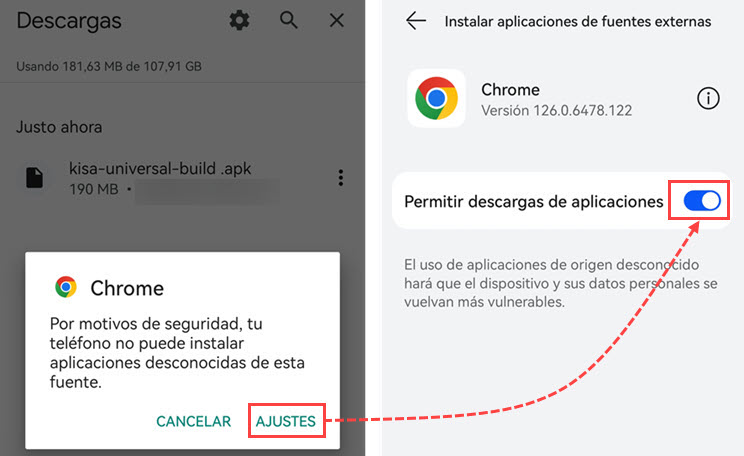
Permitir instalación Android
Rutas habituales según marca:

· Configuración → Aplicaciones → Avanzado → Acceso especial → Aplicaciones desconocidas
· Configuración → Privacidad → Permisos especiales → Instalar aplicaciones desconocidas
· Configuración → Aplicaciones (menú ···) → Acceso especial → Instalar apps desconocidas
4

Instala y abre la aplicación

Pulsa Instalar. Una vez completada la instalación, pulsa Abrir para lanzar Kaspersky.
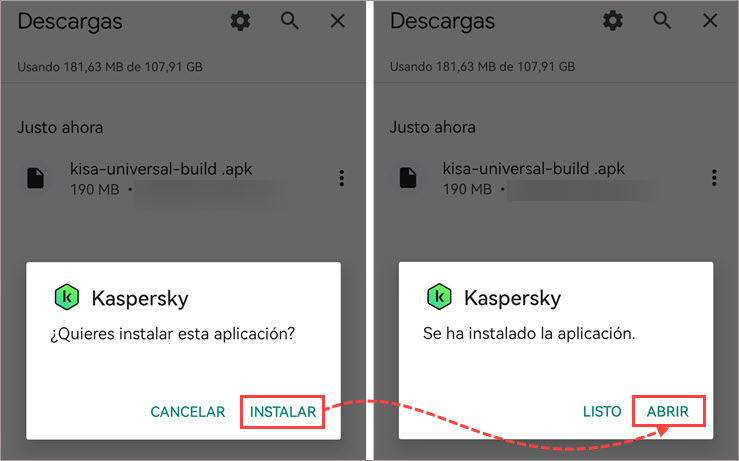
Instalar Kaspersky Android

Cómo activar tu licencia en Android

1

Pulsa «Tengo una suscripción»

En la primera pantalla tras la instalación, pulsa Tengo una suscripción. Si solo ves la pantalla Iniciar sesión, pasa directamente al Paso 2.
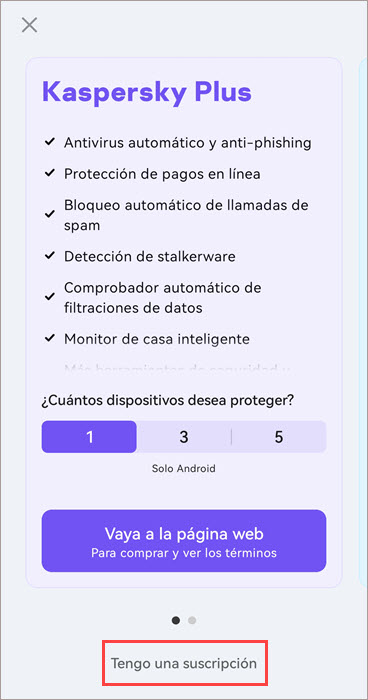
Tengo una suscripción

Paso 2 — Escoge cómo activar:

My Kaspersky

Con tu cuenta My Kaspersky

Pulsa Iniciar sesión en My Kaspersky. Si la suscripción está vinculada a tu cuenta, se restaurará automáticamente.
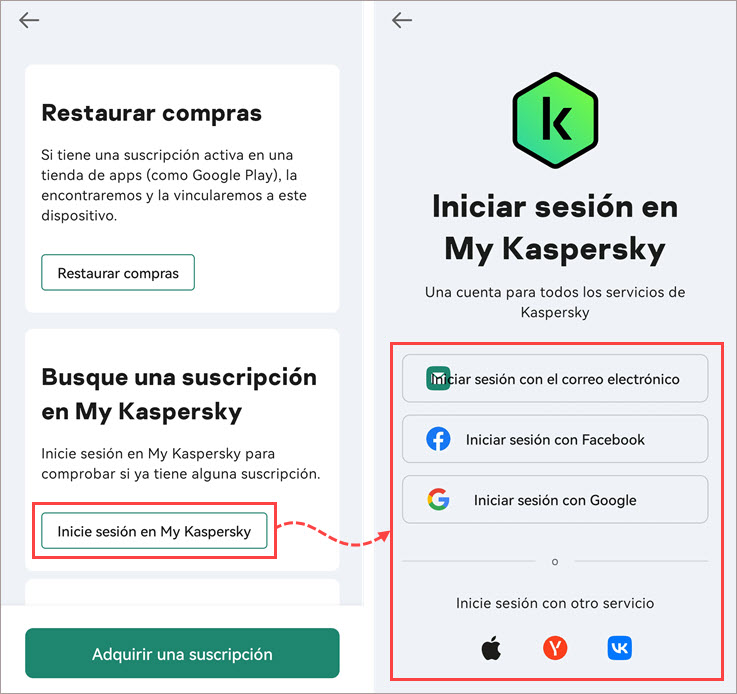
My Kaspersky Android
Código de activación

Con tu código de activación

Pulsa Escribir el código de activación, introdúcelo y pulsa Siguiente. Formato: A1BCD-EFG23-XXXXX-XXXXX
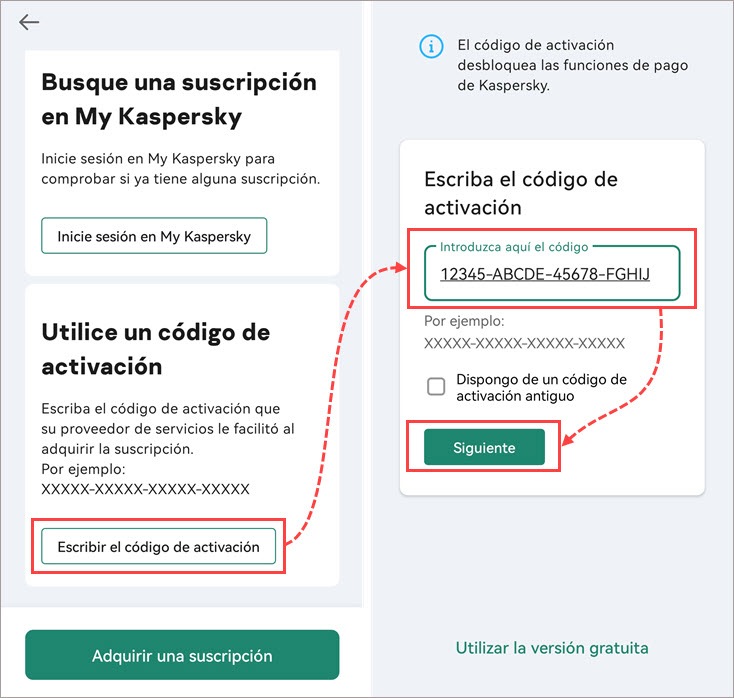
Código activación Android
Google Play

Con compra de Google Play

Si compraste la app en Google Play, pulsa Restaurar compras → Restaurar.
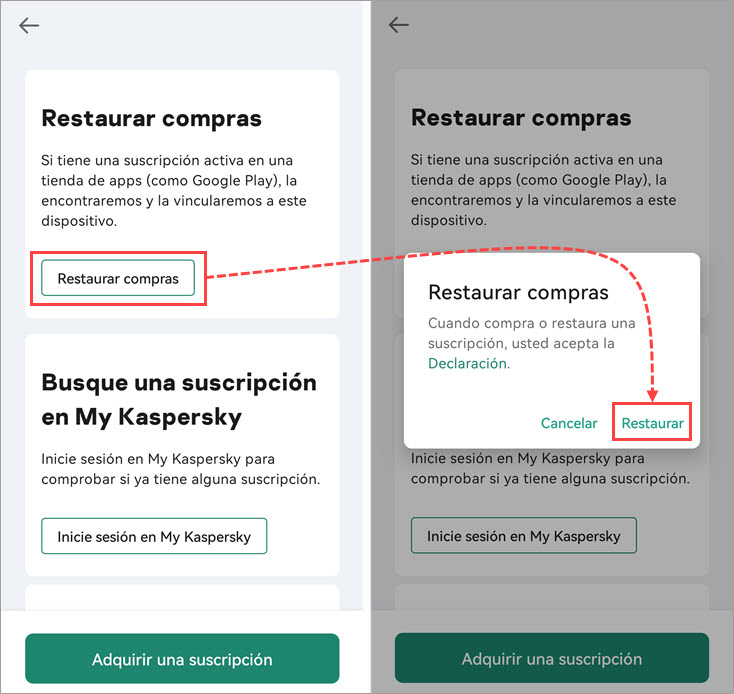
Google Play restaurar
Si la app permanece inactiva tras iniciar sesión en My Kaspersky, puede que hayas superado el límite de dispositivos. Ve a my.kaspersky.com → «Mis licencias» y desconecta un dispositivo que ya no uses.

iOS — iPhone y iPad

Descarga Kaspersky desde la App Store oficial de Apple y activa tu licencia con tu cuenta My Kaspersky.

Descargar Kaspersky para iOS
1

Descarga desde la App Store

Abre la App Store en tu iPhone o iPad, busca «Kaspersky» y pulsa Obtener. También puedes acceder directamente desde este enlace a la App Store.

Si usas iPad con Safari: por defecto Safari muestra la versión de escritorio y puede que te ofrezca un paquete para Mac en lugar del enlace a la App Store. Desactiva «Sitio de escritorio» en las preferencias del navegador o pulsa «Otras descargas → Descargar en la App Store».
2

Instala y abre la aplicación

Confirma la descarga con tu Apple ID o Face ID / Touch ID. Una vez instalada, pulsa Abrir para lanzar Kaspersky.

Activar la licencia en iOS
My Kaspersky

Con tu cuenta My Kaspersky

Inicia sesión con tu cuenta en my.kaspersky.com. Si tu suscripción está asociada a la cuenta, la aplicación se activará automáticamente tras iniciar sesión.

Código de activación

Con tu código de activación

En la pantalla de inicio, pulsa «Tengo un código de activación», introdúcelo y confirma. Formato: A1BCD-EFG23-XXXXX-XXXXX

App Store

Con compra de App Store

Si compraste la suscripción directamente en la App Store de Apple, pulsa Restaurar compras e inicia sesión con tu Apple ID para recuperarla.

Tu suscripción puede cubrir dispositivos iOS, Android, Windows y macOS simultáneamente según el número de licencias contratado. Gestiona todos tus dispositivos desde my.kaspersky.com.

Preguntas frecuentes
¿Por qué no puedo descargar Kaspersky desde Google Play?
Las descargas de Kaspersky desde Google Play no están disponibles actualmente. Kaspersky ofrece como alternativa oficial sus apps a través de Samsung Galaxy Store, Huawei AppGallery, Xiaomi GetApps o mediante el archivo .apk descargable desde su web. Los usuarios que ya tenían la app de Google Play siguen recibiendo actualizaciones con normalidad.
¿Es seguro instalar el .apk desde la web de Kaspersky?
Sí. Kaspersky publica sus archivos .apk de forma oficial en support.kaspersky.com y también desde My Kaspersky. La descarga e instalación desde estas fuentes es completamente segura.
El código de activación da error. ¿Qué hago?
Comprueba lo siguiente:
  • No confundas O con 0, o I con 1.
  • Verifica que la licencia no haya caducado.
  • Asegúrate de que el código corresponde a la versión instalada (Standard, Plus o Premium).
  • Si el problema persiste, contacta con Licengo.
Inicié sesión en My Kaspersky pero la app sigue inactiva en Android.
Probablemente has superado el número máximo de dispositivos de tu licencia. Accede a my.kaspersky.com, ve a «Mis licencias» y desconecta un dispositivo que ya no uses. Después vuelve a intentar la activación.
¿Puedo usar la misma licencia en Android, iOS y Windows?
Sí, siempre que el número de dispositivos de tu licencia lo permita. Una licencia de 5 dispositivos puede repartirse libremente entre móvil, tablet y ordenador, independientemente del sistema operativo. Gestiona todos desde my.kaspersky.com.
¿Dónde encuentro soporte técnico oficial de Kaspersky?
Para soporte técnico visita support.kaspersky.com/es. Para cualquier duda sobre tu pedido o licencia adquirida en Licengo, contacta con nuestro equipo.

¿Necesitas ayuda con tu activación?

Nuestro equipo está disponible para resolver cualquier duda sobre tu licencia.

Contactar con Licengo →
Búsquedas: Resultados: Tiempo: